Trung tâm sửa chữa máy tính tại nhà Hà Nội PC115 ******* Số 49, Lê Đức Thọ, Mỹ Đình, Từ Liêm, Hà Nội

Minh họa các dịch vụ



CÁC BÀI VIẾT ĐƯỢC QUAN TÂM NHẤT
Cách 1: Luôn cập nhật cho Windows
Nhằm giúp hệ điều hành của mình luôn ổn định và nâng cao tính bảo mật, Microsoft luôn thường xuyên cập nhật các bản cập nhật vá lỗi cho Windows cũng như các sản phẩm phần mềm của mình. Bên cạnh việc nâng cao hiệu suất và bảo mật thì các bản cập nhật này còn giúp cải thiện thời lượng pin cho laptop.
Do đó người dùng nên tiến hành kiểm tra và cài đặt các bản cập nhật cho Windows thông qua tính năng Windows Update được tích hợp sẳn bằng cách truy cập vào Settings > Change PC settings > Updates and Recovery > Check for updates.
Cách 2: Điều chỉnh lại độ sáng màn hình
Tương tự như trên smartphone, độ sáng màn hình luôn là nguyên nhân cơ bản trong việc tiêu hao thời lượng pin cho laptop, do đó bạn nên điều chỉnh lại xuống một nửa hoặc đến một mức độ thích hợp, vừa tiết kiệm năng lượng của pin mà vừa tốt cho sức khỏe đôi mắt của bạn.
Người dùng có thể điều chỉnh độ sáng màn hình trên Windows 8.1 bằng cách truy cập vào thanh menu Charms > Settings > Brightness.
 |
| Điều chỉnh độ sáng của màn hình laptop |
Cách 3: Tắt kết nối Bluetooth và WIFI khi không dùng đến
Một số người dùng khi sử dụng laptop không sử dụng đến các kết nối Bluetooth nhưng lại kích hoạt nó một cách vô ý hoặc quên không tắt sau khi sử dụng xong. Bên cạnh đó, do laptop mang tính chất lưu động cao nên người dùng thường di chuyển và sử dụng kết nối Wifi để truy cập Internet. Nhưng khi đã hoàn thành công việc thì lại quên việc tắt kết nối này đi, và đây cũng chính là nguyên nhân chủ yếu gây ảnh hưởng đến thời lượng pin của laptop.
Cách 4: Điều chỉnh lại các thiết lập của trình quản lí điện năng (Power Plan)
Trong Windows 7 và 8, Microsoft đã nâng cấp tính năng quản lí nguồn điện (Power Plan) cho laptop các tùy chọn để tối ưu hóa khi dùng pin hoặc khi sạc. Bao gồm chế độ High Performance khi laptop đang sử dụng bộ sạc hoặc Power Saver nếu đang sử dụng pin.
Tối ưu thời lượng pin cho laptop chạy Windows 8.1
Người dùng có thể lựa chọn chế độ phù hợp bằng cách nhấn vào biểu tượng của Power Plan ở khay hệ thống hoặc truy cập vào Control Panel\System and Security\Power Options. Bên cạnh đó người dùng còn có thể tự mình điều chỉnh lại các tùy chọn sử dụng điện năng trên Windows như độ sáng, thời gian màn hình sẽ tắt, thời gian khi máy tính chuyển sang chế độ Sleep…hoặc nhiều hơn bằng tùy chọn Change advanced power settings.
Hi vọng với những chia sẻ của chúng tôi bạn có thể tiết kiệm pin laptop khi dùng Windows 8.1
Xem thêm các bài viết khác:
+ Thủ thuật hay khi dùng Windows 8.1 ít người biết
+ 4 việc nên làm khi máy tính không nhận USB
+ Tiết kiệm pin tối đa khi dùng pin laptop
+ Cách bảo vệ đôi mắt khi ngồi máy tính quá lâu
 |
| Mẹo hay để sử dụng Windows 8.1 dễ dàng hơn |
.
1. Kiểm tra khe cắm kết nối giữa USB và máy tính
Có thể máy tính của bạn để quá lâu không sử dụng, nhưng bụi bẩn hoặc côn trùng nhỏ sẽ làm gián đoạn sự tiếp xúc giữa các vi mạch của USB và máy tính
Tuy nhiên trong trường hợp nếu chiếc USB không thể được nhận diện trên bất kỳ thiết bị nào khác, nhiều khả năng USB của bạn đã bị hư phần cứng - thường là chết con chip bên trong. Hầu hết người dùng gặp trường hợp này đều sẽ mua USB mới vì giá một chiếc USB mới hiện nay không quá đắt.
 |
| Kiểm tra khe cắm giữa USB với máy tính khi có sự cố không tiếp xúc sảy ra |
2. Gắn USB vào một vài máy tính khác để kiểm tra tính tiếp xúc
Để biết chắc chắn lỗi là do chiếc USB hay là do máy tính bạn có thể sử dụng một hoặc vài chiếc máy tính khác để kiểm tra.
-Nếu cắm sang chiếc máy tính khác mà USB hoạt động bình thường chứng tỏ rằng máy tính của bạn đã không có phần mềm để nhận các thiết bị ngoại vi hoặc cổng cáp nối đã bị hỏng
-Nếu cắm sang máy tính khác mà USB vẫn không hoạt động được điều đó chứng tỏ USB của bạn đã bị hỏng, bạn cần thay thế bằng một chiếc USB khác để tiện cho công việc và học tập của mình.
3. Quét lại virus trong máy
Nếu sau khi cắm USB sang các máy tính khác mà USB vẫn hoạt động bình thường thì cũng có thể máy tính của bạn đã bị nhiễm virus khá nặng, những virus ấy ngăn chặn sự hoạt động của các thiết bị trong máy khiến máy không nhận USB. Trong trường hợp này, bạn nên thử quét virus toàn bộ máy tính ở chế độ FullScan bằng một số chương trình diệt virus như BKa hoặc Kapersky.
4. Quét tìm lại thiết bị ngoại vi đang kết nối
Đây là một cách để giúp bạn kiểm tra lại sự kết nối của máy tính với các thiết bị ngoại vi khác. Cách kiểm tra như sau:
Bạn nhấn chuột phải vào biểu tượng My Computer trên màn hình, chọn Properties. Trên giao diện hiện ra, nhấn "Scan for hardware changes" để Windows quét tìm lại tất cả các thiết bị ngoại vi có thể chưa được nhận diện và cài đặt driver cũng như kích hoạt chúng.
Với những cách như trên , công ty sửa máy tính tại nhà PC115 mong rằng sẽ góp được chút kiến thức của mình để bạn có thể tự khắc phục những lỗi nhỏ như trên
Xem thêm các bài viết khác:
+Tiết kiệm tối đa pin khi dùng laptop, dễ hay khó?
+Sự khác biệt giữa Windows 32bits và Windows 64bits
+Cách bảo vệ mắt khi ngồi máy tính quá lâu
+Dịch vụ sửa máy tính tại nhà quận Cầu Giấy
Một trong những nguyên nhân khiến cho thời lượng pin của laptop bị giảm đi nhanh chóng là do người dùng thường sử dụng cùng một lúc nhiều tác vụ, kết nối với nhiều phụ kiện,và đồng thời không biết cách làm hạn chế lượng năng lượng bị tiêu hao khi sử dụng.
Ở những bài chia sẻ trước, chúng tôi đã giới thiệu "cách kiểm tra mức độ chai của pin laptop" cho bạn đọc và hôm nay, để làm hạn chế hiện tượng thời lượng pin tụt giảm nhanh chóng, đồng thời tránh pị nhanh chai pin và hỏng pin, Dịch vụ sửa máy tính tại nhà giới thiệu cho bạn những mẹo sau:
1. Tắt các tính năng như bluetooth hoặc Wifi
Hầu hết người dùng laptop hiện nay đều để bluetooth và Wi-Fi ở chế độ hoạt động 24/24. Tuy nhiên bạn nên tắt chúng đi khi không sử dụng. Đặc biệt với W-Fi, nếu không kết nối với điểm truy cập nào thì nó sẽ vẫn liên tục quét tìm các điểm truy cập xung quanh, gây hao tổn thời lượng pin. Tương tự, chỉ nên mở bluetooth khi cần chia sẻ dữ liệu hoặc có các tác vụ liên quan.
Bạn có thể thực hiện việc này bằng phím tắt có sẵn trên bàn phím, hoặc vào Control Panel > Network and Internet > Network Connections, rồi vô hiệu hóa bớt các card không cần thiết.
2. Giảm độ sáng màn hình
Độ sáng màn hình là yếu tố làm hao tổn năng lượng của pin nhất, chính vì thế để tiết kiệm được nguồn năng lượng của máy tính một cách tối đa bạn nên làm giảm độ sáng của màn hình vừa với mức độ nhìn và điều tiết của mắt.Thông thường chỉ cần đặt con số này ở mức 60% là đủ, một số trường hợp đặc biệt như bị chói nắng, cần độ chính xác khi xử lý hình ảnh thì mới nên cho độ sáng cao hơn.
Riêng với Windows 7 trở lên, Microsoft đã cung cấp thêm chế độ Balanced để tự động giảm độ sáng màn hình khi sử dụng pin và tăng lên khi cắm điện nguồn. Bạn có thể tận dụng chế độ này để không phải thủ công thay đổi độ sáng liên tục.
 |
| Tiết kiệm pin bằng cách làm giảm độ sáng của màn hình |
Những tác vụ ngầm cũng làm những nguyên nhân gây ra sự hao tổn pin trong máy tính của bạn.Thời lượng pin sử dụng sẽ tỉ lệ nghịch với số lượng và hiệu suất sử dụng các tác vụ của bạn. Do đó, bạn chỉ nên mở các tác vụ cần thiết và hạn chế những tác vụ chạy ngầm. Chẳng hạn như Yahoo! Messenger, Skype,...
Đặc biệt, bạn có thể tắt hoặc vô hiệu chế độ bảo vệ theo thời gian thực của trình diệt virus đang chạy ngầm từ góc phải màn hình. Tất nhiên, rủi ro máy bị nhiễm mã độc sẽ cao, nhưng bạn có thể chủ động kiểm soát điều này bằng cách không truy cập vào các trang web lạ, không mở dữ liệu lạ từ USB, email,... bù lại sẽ tiết kiệm được thời lượng pin
Mong rằng với những mẹo mà sửa máy tính PC115 chúng tôi cung cấp, bạn đã biết cách tự điều chỉnh để tiết kiệm năng lượng của pin, tránh gây ra tình trạng chai pin nhanh chóng.
Xem thêm những bài viết khác:
- Sự khác biệt giữa Windows 32 bits và windows 64bits
- 3 cách đơn giản để cài đặt Windows 8/8.1 đơn giản nhất
- Cách bảo vệ mắt khi ngồi máy tính quá lâu
- Vì sao không thể khởi động được Windows?
- Dịch vụ sửa máy tính tại nhà phường Kim mã -091.5544.115
1. So sánh sự khác biệt giữ Windows 32bit và 64bit
*Windows 32bit
Với Window trên nền tảng x32bit, bạn sẽ chỉ có thể cung cấp tối đa là 4GB cho phần cứng của bạn, bởi nền tảng sẽ chỉ nhận được 3.5GB cho dù bạn có 8GB được cung cấp trong phần cứng.
Trên nền tảng x32bit, những ứng dụng yêu cầu sử dụng bộ nhớ Ram cao sẽ bị hạn chế khiến cho sự hiệu quả cũng như tốc độ bị hạn chế. Bởi Window x32bit chỉ cung cấp tối đa cho mỗi ứng dụng là 2GB Ram.
Chính vì thế, bạn sẽ phải nâng cấp hệ điều hành lên x64 bit được nhận được đầy đủ dụng lượng Ram theo mong muốn của bạn.

2. Windows 64bit
Window x64bit sẽ giúp bạn thêm được nhiều Ram theo nhu cầu của bạn và không bị giới hạn. Nhưng để cài được hệ điều hành x64 bit, bạn cần phải biết được CPU của bạn có hổ trợ x64 bit hay không.
Nếu bạn đang chạy hệ thống mô hình 3D hoặc các hệ thống AutoCAD, bạn có thể được hưởng lợi từ một kiến trúc x64 bit bởi nền tảng này sẽ giúp cho ứng dụng làm việc hiệu quả hơn và nhanh hơn. Bởi nó sẽ cung cấp không giới hạn Ram cho các chương trình này sử dụng. Window 32bit chỉ cung cấp cho ứng dụng trên Window tối đa là 2GB Ram.
Không như Window x32bit, các ứng dụng khi cài đặt trên nền tảng 64bit sẽ được lưu trữ ở 2 thư mục khác nhau. Tùy theo đọ tương thích mà nó sẽ được cài đặt vào Folder phù hợp. Cụ thể thư mục lưu cài đặt mặc định của Window x64bit bao gồm Program File và Program Files (x86).
3. Làm thế nào để biết được bạn đang sử dụng Windows loại gì?
Tùy theo từng mục đích sử dụng máy tính mà bạn nên chọn cho mình hệ điều hàng Windows 32bit hoặc 64bit.
Tuy nhiên bạn cũng cần nên biết mình đang sử dụng loại Windows gì. Cách xem như sau
- Tại giai diện Desktop, bạn chọn chuột phải vào My Computer -> Properties
- Khung cửa số hiện lên bạn hãy để ý đến dòng System Type, tại đây sẽ có thông báo cho việc bạn đang sử dụng Windows loại gì.
- 3 cách đơn giản giúp cài đặt Windows 8/8.1 nhanh nhất và dễ nhất
- Cách bảo vệ đôi mắt khi ngồi máy tính quá lâu
- Vì sao không thể khởi động được Windows
- Dịch vụ sửa máy tính xách tay tại nhà giá rẻ - 091.5544.115
1. Không có DVD cài đặt
Với Windows 8/8.1 thì việc không có đĩa DVD cài đặt không còn là vấn đề lớn. Bạn có thể tải file cài đặt dưới định dạng *.ISO về tại trang www.microsoft.com, rồi giải nén trên ổ D, E,...
Trên hệ điều hành đang dùng, bạn vào thư mục vừa giải nén được, chạy tập tin setup.exe và cài đặt như trên đĩa DVD. Sau khi cài đặt xong, những dữ liệu đã có trên hệ điều hành cũ sẽ được gom lại trong thư mục Windows.old, bạn chỉ việc xóa đi thư mục này là sẽ có Windows 8/8.1 mới, sạch hoàn toàn.
2. Không đủ dung lượng ở phân vùng muốn cài đặt
Trong quá trình cài đặt Windows 8/8.1, sẽ có bước kiểm tra dung lượng và định dạng phân vùng muốn cài đặt (thường là ổ C). Theo đó, ổ cứng phải trống tối thiểu 16GB (với bản 32-bit) và 20GB (với bản 64-bit) ở phân vùng cài đặt.
Khởi động máy tính bằng đĩa CD/USB Hiren’s Boot phiên bản 10.0, rồi chọn Partition Tools > Partition Magic Pro. Sau đó, nhấn chuột phải vào ổ đĩa sẽ cắt bớt dung lượng (ổ D), chọn Resize và kéo thanh trượt từ bên trái về phía phải một đoạn tùy ý để lấy phần khoảng trống đó cho ổ đĩa C. Tiếp theo, nhấn chuột phải vào ổ đĩa C, chọn Resize, kéo thanh trượt qua phải hết cỡ để lấy phần dung lượng từ ổ D vừa "nhả" ra. Xong, nhấn Apply > OK.
Nếu không đáp ứng được yêu cầu này, bạn có thể "kéo" thêm dung lượng từ các phân vùng khác qua phân vùng sẽ cài đặt, bằng cách sau:

Khởi động máy tính bằng đĩa CD/USB Hiren’s Boot phiên bản 10.0, rồi chọn Partition Tools > Partition Magic Pro. Sau đó, nhấn chuột phải vào ổ đĩa sẽ cắt bớt dung lượng (ổ D), chọn Resize và kéo thanh trượt từ bên trái về phía phải một đoạn tùy ý để lấy phần khoảng trống đó cho ổ đĩa C. Tiếp theo, nhấn chuột phải vào ổ đĩa C, chọn Resize, kéo thanh trượt qua phải hết cỡ để lấy phần dung lượng từ ổ D vừa "nhả" ra. Xong, nhấn Apply > OK.
3.Phân vùng cài đặt Windows 8/8.1 không phải ở định dạng NTFS

Hi vọng với những cách trên bạn có thể cài đặt trọn vẹn để sử dụng được Windows 8/8.1. Nếu bạn gặp phải những rắc rối khi cài đặt Windows hoặc bạn không tự tin để cài đặt hệ điều hành Windows 8/8.1 xin vui lòng liên hệ với chúng tôi qua số điện thoại: 091.5544.115, chúng tôi sẽ đến tận nhà để hỗ trợ với mức giá hợp lý nhất thị trường hiện nay.
1. Để mắt nghỉ ngơi giữa chừng
Dễ dàng để cho đôi mắt của bạn thư giãn, tốt nhất là nên rời khỏi chỗ ngồi, tìm một số mục tiêu ở xa và đưa mắt nhìn. Nhìn như vậy trong khoảng 10 giây, cho đến khi tầm nhìn chỉ còn là vô cực.
2. Điều chỉnh độ cao của màn hình
Để mắt đạt được trạng thái thoải mái nhất, bạn nên đặt trung tâm màn hình dưới tầm mắt của bạn từ 5 đến 9 inch.
 |
| Sử dụng thuốc nhỏ mắt để giữ ẩm cho mắt |
3. Chớp mắt thường xuyên hơn
Nhiều nghiên cứu đã chỉ ra rằng khi nhìn vào máy tính hay màn hình kỹ thuật số, người dùng dành nhiều thời gian vào việc nhìn vào chúng và chớp mắt ít hơn bình thường đến 3 lần. Không chớp mắt thường xuyên có thể dẫn đến bề mặt của mắt và võng mạc bị khô gây cảm giác khó chịu và nhìn hình ảnh không rõ rệt. Vì vậy nên chớp mắt thường xuyên hơn khi ngồi trước máy tính sẽ cung cấp đủ độ ẩm cho mắt.
4. Điều chỉnh độ sáng màn hình máy tính
Điều chỉnh độ sáng màn hình phù hợp có thể giúp đỡ mỏi mắt. Thay đổi độ sáng của màn hình máy tính cân bằng với ánh sáng của môi trường xung quanh. Khi đọc những tài liệu dài nên xem chúng ở chế độ chữ đen nền trắng.
5. Nên làm việc trong môi trường đủ ánh sáng
Đôi khi do tiết kiệm điện hoặc do đặc thù công việc, bạn phải làm việc trong môi trường xung quanh thiếu ánh sáng. Hãy cân nhắc việc thay đổi vị trí làm việc, cũng như thói quen. Để tránh làm hại đến mắt.
Lý do như sau: Nếu không gian xung quanh bạn thiếu sáng. Màn hình là điểm sáng nhất. Thì chỉ cần một cái liếc nhìn qua vị trí khác, mắt cũng phải điều chỉnh độ rộng của đồng tử đề phù hợp với cường độ sáng xung quanh màn hình, nhiều lần như vậy, mắt sẽ nhanh chóng bị mỏi và nhức.
Xem thêm các bài viết khác:
- Vì sao không khởi động được windows
- Dịch vụ sửa chữa máy tính xách tay giá rẻ tại nhà hà nội
- Sửa máy tính tại nhà phường Kim Mã - 091.5544.115
- Sửa máy tính tại nhà đường Xuân thủy giá rẻ
Những nguyên nhân khiến không thể khởi động vào Windows
Bạn đã gặp phải trường hợp khi bật máy tính lên và có thông báo "không thể khởi động vào Windows", hoặc khởi động Windows lên giữa chừng rồi lại khởi động lại hoặc hiện lên màn hình xanh,....Bạn đã xử lý thế nào, và bạn có biết những nguyên nhân gây ra những bệnh trên không?Dưới đây là những nguyên nhân mà suamaytinhtainhahanoi115.blogspot.com của chúng tôi đã tổng hợp vì sao không thể khởi động được Windows?
Hãy suy nghĩ về những thay đổi bạn đã thực hiện gần đây. Ví dụ bạn mới cài đặt một Driver phần cứng mới, kết nối một phần cứng mới vào máy tính của bạn, ..? Nó có thể gây ra lỗi phần cứng, phần cứng mới không tương thích, hoặc bạn vô tình cắm một cái gì đó trong khi làm việc trên máy tính của bạn. Đó là các vấn đề liên quan tới lỗi phần cứng máy tính.
Hoặc các lỗi liên quan tới phần mềm và hệ điều hành Windows như bạn mới cài đặt một phần mềm lạ, mới cắm usb lạ, hoặc thấy các dấu hiệu máy tính bị nhiễm virus trước đó… Những điều này có khả năng máy tính của bạn đã bị lỗi hệ điều hành. Bạn cần sửa lỗi hoặc có thể cần cài lại mới Windows.
1. Boot được vào ổ cài Win nhưng bị dừng lại tại thông báo lỗi
Nếu Windows dường như bắt đầu khởi động nhưng chưa lên được Windows thì thông báo lỗi hiện ra.
Nếu do vấn đề phần mềm, bạn có thể sửa chữa nó bằng cách chạy Startup Repair. Nếu bạn không thể làm điều này từ trình đơn khởi động, hãy đưa vào một đĩa cài đặt Windows hoặc đĩa khôi phục và sử dụng các công cụ sửa chữa từ đó. Nếu điều này không giúp gì cả, bạn có thể cài đặt lại Windows hoặc Sử dụng Refresh và Reset để cài đặt lại máy tính Windows 8.
2. Lỗi thông dụng nhât - Hiện màn hình xanh và Windows không khởi động
Nếu Windows bị treo hoặc màn hình xanh mỗi khi khởi động, bạn có thể phải đối mặt với một vấn đề phần cứng hoặc phần mềm. Ví dụ, phần mềm độc hại hoặc một trình điều khiển lỗi có thể tải lúc khởi động và gây ra tai nạn, hoặc phần cứng máy tính của bạn có thể bị hư hỏng.Để kiểm tra, khởi động Windows trong chế độ an toàn Safe mode. Trong chế độ Safe mode, Windows sẽ không tải trình điều khiển phần cứng điển hình hoặc bất kỳ phần mềm tự động bắt đầu lúc khởi động.
Nếu máy tính chạy ổn định trong chế độ Safe mode, hãy thử gỡ bỏ cài đặt bất kỳ trình điều khiển phần cứng mới cài đặt, thực hiện một hệ thống phục hồi, và quét phần mềm độc hại. Nếu bạn may mắn, một trong những bước có thể khắc phục vấn đề phần mềm của bạn và cho phép bạn khởi động Windows bình thường.
Nếu không xác định được rõ nguyên nhân, hãy thử cài đặt lại Windows

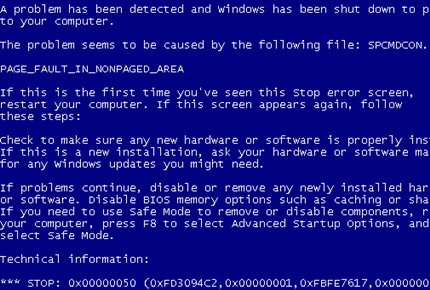
Khi máy tính của bạn chỉ hiện một màn hình màu đen và không khởi động nữa thì chắc chắn máy tính bạn đã bị lỗi do không có thiết bị khởi động
Để đơn giản, bạn có thể xử lý như sau: Vào BIOS hoặc UEFI màn hình cài đặt máy tính của bạn và kiểm tra thiết lập thứ tự khởi động, đảm bảo rằng nó được thiết lập đúng để khởi động được vào ổ đĩa cứng cài Windows.
Thông thường: First Boot – Máy tính sẽ Boot vào ổ đĩa CD/DVD. Vị trí Second Boot bạn hãy chọn cho khởi động vào ổ đĩa cứng Hard Disk.
Nếu bạn kiểm tra thứ tự Boot đã đúng, có nghĩa máy tính đã Boot được vào ổ cứng Hard Disk của bạn. Tuy nhiên, đã xảy ra lỗi và nó không thể nhận thấy hệ điều hành mà bạn đã cài đặt.
Ví dụ, nếu một cái gì đó ghi đè lên khu vực khởi động Windows của ổ đĩa của bạn, có thể do bạn chỉnh sửa file Boot trên Windows. Có thể muốn Boot vào các hệ điều hành cài song song Windows – Linux hoặc Windows 7,8 cài song song.
Bạn cũng có thể cố gắng để tự sửa chữa lỗi bộ nạp khởi động Windows bằng cách sử dụng lệnh Fixmbr và Fixboot . Phiên bản mới của Windows sẽ có thể khắc phục vấn đề này cho bạn với các trình sửa lỗi Startup Repair, vì vậy bạn không phải chạy các lệnh đó cho phức tạp làm gì.
Nếu máy tính gặp lỗi khi cố gắng để thực hiện sửa chữa khởi động hoặc cài đặt lại Windows, hoặc quá trình cài đặt lại hoạt động đúng và bạn gặp các lỗi tương tự sau đó, máy tính của bạn có thể mắc vấn đề phần cứng.
Với các lưu ý, cũng như hướng giải quyết trên đây. Hi vọng các bạn sẽ khắc phục được các lỗi liên quan tới không khởi động được Windows. Nếu bạn không thể xử lý được những nguyên nhân gây ra lỗi như trên thì bạn có thể liên hệ với chúng tôi - Trung tâm sửa chữa máy tính tại nhà Hà Nội PC115 để được khắc phục nhanh nhất và trong thời gian sớm nhất - Liên hệ hotline: 091.5544.115
Xem thêm những bài viết khác:
- Dịch vụ sửa máy tính xách tay tại nhà giá rẻ - gọi ngay 091.5544.115
-Sửa máy tính tại nhà phường Kim Mã
-Những lỗi thường gặp ở máy in
-Máy tính chạy chậm và những cách khắc phục hiệu quả
Máy tính xách tay (laptop) đang dần thay thế cỗ máy tính bàn nặng nề và công kềnh trong mọi công việc trong đời sống. Một vật dụng quan trong như thế mà bị lỗi thì chắc chắn sẽ mang lại cho bạn cảm giác khó chịu. Bạn cần khắc phục những lỗi máy tính đó một cách nhanh chóng để có thể tiếp tục làm việc. Máy tính xách tay của bạn bị hỏng? Gọi 091.5544.115 - Trung tâm cứu hộ máy tính, sửa máy tính tại nhà , trong thời gian ngắn bất cứ lỗi gì của máy tính chúng tôi để khắc phục ngay lập tức.
Những lỗi sau thường xuất hiện ở máy tính xách tay mà chúng tôi khắc phục
Dịch vụ sửa chữa máy tính xách tay giá rẻ, gọi 091.5544.115 có mặt ngay
1. Máy quá nóng
 |
| Dịch vụ sửa chữa máy tính xách tay tại nhà |
4. Bàn phím kém (Bad keyboard)
5. Không nạp được pin
- Sửa máy tính tại nhà phường Kim mã - 091.5544.115
- Sửa máy tính tại nhà ở Mai Dịch rẻ nhất Hà Nội
- Sửa máy tính tại nhà đường Xuân Thủy
- Hướng dẫn cách mua chuột và bàn phím
 |
| Dịch vụ sửa máy tính tại nhà PC115 |
Xem thêm các bài viết khác:
- Sửa máy tính tại nhà Mai Dịch giá rẻ nhất - 091.5544.115
- Sửa máy tính tại nhà đường Xuân Thủy giá rẻ
- Những lỗi máy in thường gặp
- Dịch vụ vệ sinh máy tính tại nhà giá rẻ - 091.5544.115
- Máy tính chạy chậm và những cách khắc phục hiệu quả
Giờ đây bạn không cần phải lo lắng khi máy tính bị hỏng đột ngột, bạn chỉ cần nhấc điện thoại lên và liên hệ với chúng tôi qua số hotline: 091.5544.115 để được khắc phục nhanh nhất.
Dịch vụ sửa máy tính tại nhà của Công ty Máy tính PC115 bắt đầu hoạt động từ năm 2010, với đội ngũ nhân viên chuyên nghiệp và nhiều kinh nghiệm, tận tình và trang thiết bị đầy đủ, chúng tôi cam kết sẽ sửa chữa lỗi của máy tính trong thời gian nhanh nhất và với giá rẻ nhất thị trường Hà Nội hiện nay
Sửa máy tính tại nhà ở Mai Dịch - 091.5544.115
 |
| Chất lượng tạo niềm tin cho mọi khách hàng |
1. Những cam kết của chúng tôi với khách hàng.
+Cam kết nhanh nhất: Chỉ cần bạn thông báo cho chúng tôi về tình trạng lỗi của máy tính qua số hotline: 091.5544.115 trong vòng 15-20 phút, kỹ thuật viên của chúng tôi sẽ có mặt để khắc phục lỗi cho bạn.
+Cam kết rẻ nhất: Chúng tôi luôn có chính sách ưu đãi dành cho khách hàng đặc biệt là những khách hàng thân thiết, với mỗi lỗi máy tính chúng tôi sẽ giá cả phù hợp. Không những thế, khách hàng còn tiết kiệm được nhiều chi phí đi lại và chi phí thời gian để tìm chỗ sửa máy tính
+Chế độ bảo hành miễn phí: Với những trường hợp máy bị lỗi quá nặng không có đủ dụng cụ để khắc phục tại nhà, nếu được sự đồng ý của khách hàng chúng tôi sẽ mang máy về công ty và hẹn lịch trả máy cho khách trước. Nếu trong quá sinh sửa chữa chúng tôi luôn có chế độ bảo hành cho khách hàng, trong thời hạn bảo hành, nếu máy tính xảy ra lỗi như trước thì chúng tôi sẽ sửa chữa hoàn toàn miễn phí.
+Hỗ trợ trực tuyến: Với những lỗi máy tính đặc biệt là sửa lỗi phần mềm sau khi quý khách hàng thông báo về cho chúng tôi nếu kỹ thuật viên của chúng tôi có thể xem xét trực tuyến và sửa chữa trực tiếp qua phần mềm teamview cho quý khách hàng.
2. Liên hệ sửa chữa
Bạn đang ở đâu không quan trọng, chỉ cần bạn nhấc điện thoại và liên hệ với chúng tôi qua số hotline : 091.5544.115, chúng tôi sẽ có mặt ngay lập tức tại nhà bạn để khắc phục sự cố máy tính.
Hiện nay trung tâm sửa chữa máy tính PC 115 đã có đầy đủ nhân viên trực tại toàn bộ địa bàn Hà Nội. Tại các quận hà nội, chỉ cần bạn gọi chúng tôi sẽ có mặt ngay lập tức
Xem thêm các bài viết khác
- Sửa máy tính tại nhà đường Xuân Thủy - 091.5544.115
- Những lỗi máy in thường gặp
- Hướng dẫn cách mua chuột và bàn phím cho máy tính
- Dịch vụ vệ sinh máy tính tại nhà giá rẻ - 091.5544.115
- Dịch vụ sửa máy tính tại nhà là gì?
CHUYÊN SỬA MÁY TÍNH TẠI NHÀ ĐƯỜNG XUÂN THỦY
Trung tâm PC115 với lịch sử hoạt động trong 10 năm trong lĩnh vực sửa máy tính tại nhà với nhiều kỹ thuật viên nhiều kinh nghiệm, nhiệt tình tận tụy trong công việc, trang thiết bị, đồ nghề đầy đủ, cam kết đảm bảo sửa chữa được mọi loại lỗi trên máy tính bàn và máy tính xách tay.
 |
| Gọi điện cho chúng tôi ngay để sửa máy tính nhanh nhất |
+Máy tính bật không lên nguồn hoặc đang dùng tự nhiên tắt ngóm.
+Máy tính chạy chậm
+Máy tính không truy cập được mạng hoặc wifi mặc dù có tín hiệu kết nối Internet
+Máy tính bật lên có màn hình xanh
+Máy tính bị lỗi font
+Máy tính bị lỗi Win
+Máy tính bị lỗi không cài được phần mềm
+....
Còn rất nhiều lỗi máy tính mà chúng tôi không thể liệt kê hết được. Nếu máy tính của bạn có vấn đề gì hãy liên hệ với chúng tôi qua số hotline: 091.5544.115. Chỉ trong vòng 30 phút sau khi nhận thông báo lỗi, kỹ thuật viên của chúng tôi sẽ có mặt ngay tại nhà bạn để khắc phục lỗi máy tính trong thời gian nhanh nhất. Bạn không cần phải mất công tìm kiếm địa chỉ hoặc mất thời gian mang đến các trung tâm sửa chữa máy tính , chỉ cần bạn gọi chúng tôi sẽ có mặt.
Hãy gọi cho chúng tôi để máy tính của bạn được khắc phục một cách tốt nhất: 091.5544.115 - 0973.505.115
Xem thêm các tin mới khác:
- Những lỗi máy in thường gặp
- Hướng dẫn cách mua chuột và bàn phím cho máy tính
- Dịch vụ vệ sinh máy tính tại nhà giá rẻ - 091.5544.115
- Dịch vụ sửa máy tính tại nhà là gì?
1. Trên bản in có một vết đen chạy dọc?
2. Có vết đen dọc như rắn bò như con rắn?
3. In ra những chấm nhỏ?
4. Đen toàn bản in?
5. Vệt đen ngang bản in?
6. Chữ không nét, không đậm ?
7. Lỗi mờ dọc bản in
8. Máy in bị nhoè?
9. Máy in kéo nhiều tờ giấy?
10. In bị lỗi font chữ?
11. Máy in không kéo giấy, bị kẹt giấy?
12. Đèn “On Line/Error nhấp nháy và đèn “Toner Save” không sáng?
13. Không in được qua mạng LAN?
14. Máy in chậm?
 |
| Công việc của bạn sẽ ứ đọng nếu máy in bị hỏng? |
Nếu bạn không muốn mất thời gian và chi phí đi lại để tìm địa chỉ sửa máy in uy tín thì sử dụng dịch vụ sửa máy in tại nhà là một giải pháp tốt nhất, và tiết kiệm nhất.
Trung tâm PC115 chúng tôi chuyên sửa chữa máy in tại nhà nhanh nhất và với giá rẻ nhất tại Hà Nội, Với phương châm "Chất lượng phục vụ là số 1" chúng tôi cam kết sửa chữa tất cả các lỗi máy in của các loại máy in.
Mọi lỗi về máy in bạn chỉ cần báo về cho chúng tôi qua số hotline: 091.5544.115. kỹ thuật viên của chúng tôi sẽ có mặt trong thời gian sớm nhất để khắc phục cho bạn.
Xem thêm các bài viết khác:
1. Hướng dẫn cách mua chuột và bàn phím cho máy tính
2. Dịch vụ vệ sinh máy tính tại nhà giá rẻ - 091.5544.115
3. Máy tính chạy chậm và những cách khắc phục hiệu quả
4. Dịch vụ sửa máy tính tại nhà là gì?
5.Cách kiểm tra mức độ chai pin của laptop
Đối với người sử dụng thông thường thì việc lựa chọn cũng chỉ cần do cảm tính khi nhìn hình dáng bên ngoài mà thôi. Sau đây là một số gợi ý hướng dẫn cách mua chuột và bán phím cho máy tính mà http://suamaytinhtainhahanoi115.blogspot.com/ giới thiệu cho bạn đọc:
1. Cách chọn mua bàn phím
 + Kiểu dáng
Bàn phím là thiết bị nhập dữ liệu cho máy vi tính, có rất nhiều loại với màu sắc và kiểu dáng khác nhau, có loại nhỏ gọn và cũng có loại lớn có các bộ phận giúp nâng đỡ tay khi sử dụng.
+ Chức năng
Bàn phím thông thường chỉ có các phím cơ bản để nhập dữ liệu, các phím chức năng cơ bản và điều khiển.
Loại bàn phím Multimedia có thêm các phím hỗ trợ điều khiển cho các chương trình giải trí như xem video, nghe nhạc và các chương trình truy cập internet... Một số bàn phím còn được tích hợp các cổng USB, Audio...
+ Các chuẩn giao tiếp
Bàn phím có loại dùng dây cắm chuẩn PS/2 hoặc USB và loại không dây (Wireless) dùng tín hiệu hồng ngoại hoặc sóng vô tuyến.
+ Cách lựa chọn
Chọn bàn phím có màu sắc và kiểu dáng tùy ý nhưng các phím nên có các chữ số ký hiệu rõ ràng và khi nhấn cảm thấy nhẹ nhàng thoải mái là được.
Nếu chọn bàn phím không dây thì nên xem kỹ các thông số như: Sử dụng Pin sạc hay Pin thường, thời gian sử dụng Pin khoảng bao lâu và khoảng cách giữa bàn phím và bộ phận thu tín hiệu là bao xa... Tuy nhiên loại bàn phím không dây này sẽ không "nhạy" bằng bàn phím có dây, không thích hợp với những người đánh máy nhanh.
2. Cách chọn mua chuột
+ Kiểu dáng
 Chuột vi tính (Mouse) là thiết bị điều khiển và định vị con trỏ trên màn hình. Chuột có rất nhiều loại và kiểu dáng khác nhau, có loại nhỏ gọn nằm trong lòng bàn tay và cũng có loại lớn hơn với các kiểu hình dáng đặc biệt giúp thoải mái khi sử dụng.
+Chức năng
Chuột thường có 2 nút, tuy nhiên hiện nay một số loại có thêm các nút cuộn màn hình (scroll) và nút di chuyển màn hình (Pan), mộ số khác có thêm các nút để hỗ trợ cho các phần mềm chuyên nghiệp, trò chơi...
Chuột loại thường sử dụng bi (Ball) và chuột quang (Optical) sử dụng công nghệ hồng ngoại để giúp việc điều khiển nhẹ nhàng hơn.
+ Chuẩn giao tiếp
Chuột hiện nay sử dụng chuẩn dây cắm PS/2 hoặc USB và có loại không dây (Wireless) dùng tín hiệu hồng ngoại hoặc sóng vô tuyến.
+ Cách lựa chọn
Tùy theo nhu cầu sử dụng mà chọn loại chuột thích hợp chỉ cần cầm vừa tay, di chuyển thoải mái và cách nút nhấn nhẹ nhàng là được.
Nếu sử dụng trong các công việc chuyên dụng thì nên dùng chuột có chất lượng cao và có các nút chức năng khác để hỗ trợ cho công việc.
Nếu chọn chuột không dây thì nên xem kỹ các thông số như: Sử dụng Pin sạc hay Pin thường, thời gian sử dụng Pin khoảng bao lâu và khoảng cách giữa bàn phím và bộ phận thu tín hiệu là bao xa, loại đầu thu nhỏ hay lớn (loại nhỏ sẽ thích hợp với các máy vi tính xách tay hơn)...
Trung tâm máy tính PC115 ngoài dịch vụ sửa máy tính tại nhà - 091.5544.115 chúng tôi còn cung cấp linh kiện chính hãng, giá rẻ nhất Hà Nội.
Bạn đã sử dụng dịch vụ sửa máy tính tại nhà của chúng tôi bao giờ chưa? Nếu bạn sử dụng một lần chắc chắn bạn sẽ cảm thấy hài lòng và chắc chắn sẽ muốn sử dụng dịch vụ của chúng tôi vào những lần tiếp theo. Với những khách hàng thân thiết, chúng tôi còn có những chính sách khuyến mại, giảm 5-10% tổng chi phí hóa đơn cho mỗi lần sửa chữa, cài đặt,...
SỬA MÁY TÍNH TẠI NHÀ HÀ NỘI
Máy tính của bạn đang có vấn đề và bạn muốn tìm địa chỉ sửa chữa máy tính uy tín, giá rẻ?
I. Giới thiệu dịch vụ sửa chữa máy tính tại nhà
Đến với dịch vụ
SỬA CHỮA MÁY TÍNH TẠI NHÀ
của chúng tôi - PC115 bạn có thể hoàn toàn yên tâm về chất lượng dịch vụ cũng như giá cả. Hoạt động trên 10 năm về lĩnh vực sửa máy tính, công ty cũng tôi luôn có đội ngũ kỹ thuật viên giỏi, lành nghề, nhiệt tình, được đào tạo bài bản trong lĩnh vực sửa máy tính. Chính vì thế sẽ khắc phục lỗi ở máy tính của bạn trong thời gian sớm nhất.
Hiện nay trên địa bàn Hà Nội có khá nhiều trung tâm sửa máy tính tuy nhiên để lựa chọn được một trung tâm tốt và đảm bảo để sửa chữa thì không phải là chuyện nhỏ. Trung tâm sửa chữa máy tính tại nhà PC115 là một trung tâm sửa chữa máy tính tốt nhất Hà Nội hiện nay. Liên hệ ngay với chúng tôi khi máy tính của bạn có vấn đề qua số hotline:091.5544.115 hỗ trợ 24/24h
II. Những lỗi máy tính mà chúng tôi nhận sửa
* Cài đặt hệ điều hành mới như Win 7, Win 8, XP, Linux,..(Cam kết không mất dữ liệu)
* Máy không truy cập được mạng, hoặc vào mạng bị lỗi.
* Lỗi màn hình máy tính như màn hình bật không lên hoặc lên thì trắng màn hình,...Cứu dữ liệu do xóa nhầm, format,...
* Kết nối các máy tính , máy in trong cùng hệ thống mạng. Lắp wifi, cấu hình wifi.
* Cài đặt phần mềm diệt viruts.
* Thay thế linh kiện của máy tính trong trường hợp linh kiện bị hỏng ví dụ như cháy RAM, ổ cứng bị hỏng,..
* Nhận làm hợp đồng bảo trì, bảo dưỡng máy tính, máy in giá cạnh tranh nhất hà nội cho các công ty, tổ chức hoặc doanh nghiệp
Ngoài ra còn rất nhiều lỗi về máy tính, khi máy tính có vấn đề gì quý khách hàng liên hệ với chúng tôi 091.55.44.115 báo hỏng với kỹ thuật viên trực để biết lỗi cụ thể cần sửa chữa.

III. Dịch vụ sửa chữa máy tính tại nhà tại các quận Hà Nội
*
Sửa máy tính tại nhà quận Ba Đình
* Sửa máy tính tại nhà quận Cầu Giấy
* Sửa máy tính tại nhà quận Đống Đa
* Sửa máy tính tại nhà quận Hai Bà Trưng
* Sửa máy tính tại nhà quận Hà Đông
* Sửa máy tính tại nhà quận Hoàn Kiếm
* Sửa máy tính tại nhà quận Hoàng Mai
* Sửa máy tính tại nhà quận Long Biên
* Sửa máy tính tại nhà quận Tây Hồ
* Sửa máy tính tại nhà quận Thanh Xuân
* Sửa máy tính tại nhà quận Từ Liêm
Hiện nay trung tâm sửa chữa máy tính PC 115 đã có đầy đủ nhân viên trực tại toàn bộ địa bàn Hà Nội.
Chỉ cần khách hàng gọi :
091.5544.115 - 0973.505.115
thì cho dù bạn đang ở bất cứ đâu chỉ cần từ 15-20 phút là chúng tôi có mặt
tại nhà bạn để khắc phục lỗi cho chiếc máy tính của bạn.
Chúng tôi nhận
sua may tinh
tại nhà, bảo trì, bảo dưỡng máy tính cho cá nhân, gia đình, cơ quan, tổ chức doanh nghiệp trên địa bàn Hà Nội.